> For the complete documentation index, see [llms.txt](https://umbrella-scripts.gitbook.io/tutorial/llms.txt). Markdown versions of documentation pages are available by appending `.md` to page URLs; this page is available as [Markdown](https://umbrella-scripts.gitbook.io/tutorial/cheindzher/better-ui/menu.md).

# Меню

Настройки размытия фона и параметров питомцев в меню.

В этом разделе описаны настройки размытия фона и параметры питомца в меню.

## Размытие

Функция добавляет размытие фона при открытии меню.

## Настройки

| Параметр      | Описание                                                                                                                                           |
| ------------- | -------------------------------------------------------------------------------------------------------------------------------------------------- |
| `Размывать в` | <p>Определяет, где будет применяться размытие.<br><br>• <code>Главное меню</code> — в главном меню.<br>• <code>В игре</code> — во время матча.</p> |
| `Плавность`   | Включает плавную анимацию появления и исчезновения размытия.                                                                                       |
| `Значение`    | Настраивает силу размытия фона.                                                                                                                    |

## Питомцы

Чтобы создать своего питомца или скачать готового, перейдите на [страницу питомцев](https://outbyte.duckdns.org/pets).

| Параметр  | Описание                                                                                                                                                                                                                                                                                                                                                    |
| --------- | ----------------------------------------------------------------------------------------------------------------------------------------------------------------------------------------------------------------------------------------------------------------------------------------------------------------------------------------------------------- |
| `Питомец` | Выбирает модель питомца, отображаемого в меню.                                                                                                                                                                                                                                                                                                              |
| `Размер`  | Задаёт размер питомца.                                                                                                                                                                                                                                                                                                                                      |
| `Позиция` | <p>Открывает настройки положения питомца.<br><br>• <code>Следовать за меню</code> — включает перемещение питомца вслед за меню.<br>• <code>Плавность следования</code> — настраивает плавность перемещения питомца за меню.<br>• <code>X</code> — задаёт положение питомца по горизонтали.<br>• <code>Y</code> — задаёт положение питомца по вертикали.</p> |

## Установка питомцев

{% stepper %}
{% step %}

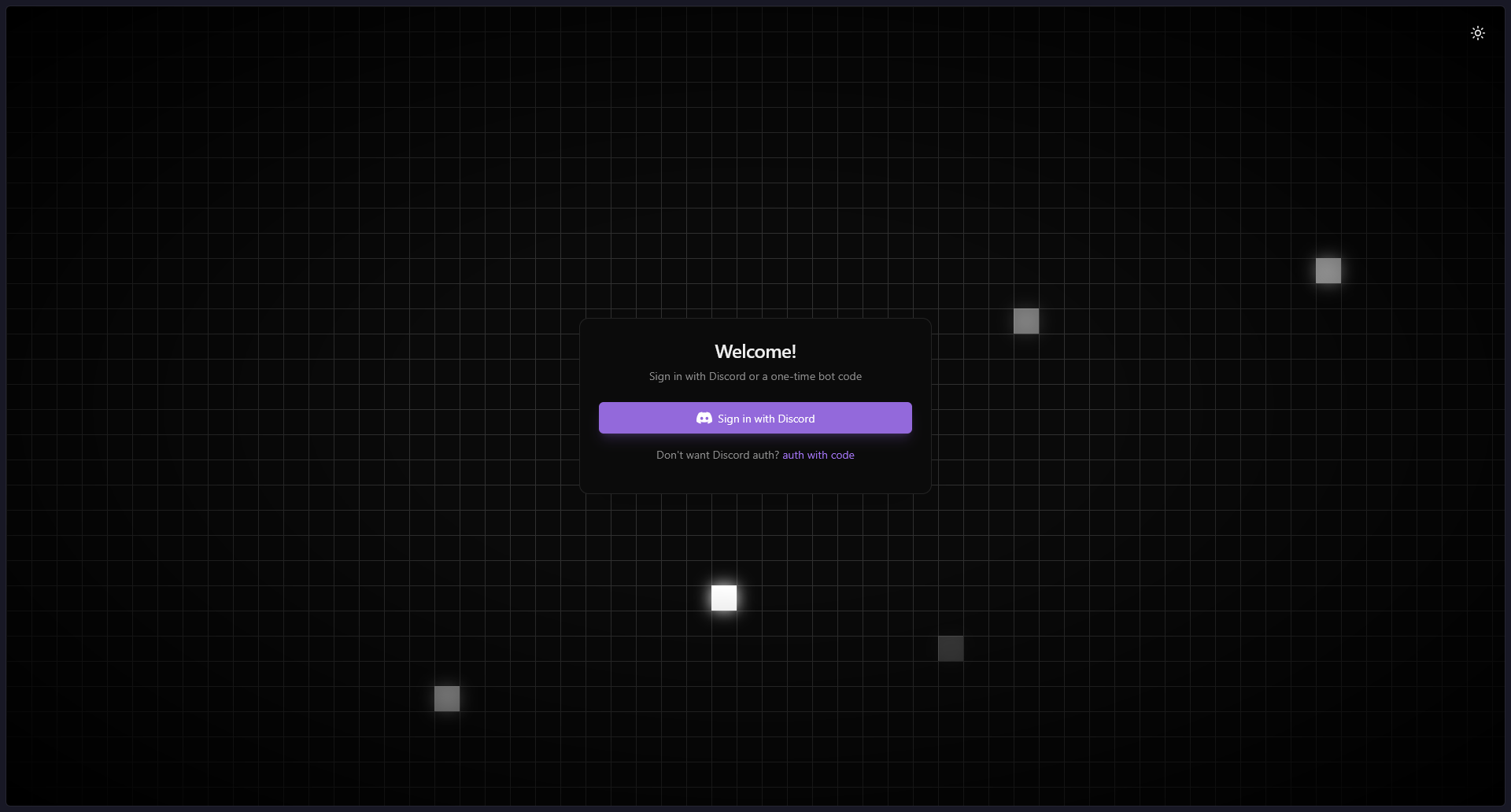
### Войдите на сайт

Перейдите на [страницу питомцев](https://outbyte.duckdns.org/pets) и авторизуйтесь через Discord. Если вы входите через Telegram, получите одноразовый код в [боте](https://t.me/OutByte_work_bot) и используйте его для входа на сайт.

<figure><img src="https://4054761585-files.gitbook.io/~/files/v0/b/gitbook-x-prod.appspot.com/o/spaces%2F5qi9WYojulk51h1h0pLu%2Fuploads%2Fgit-blob-6aebe1ae2bf0234fda2489227e4e898759b0b330%2FPetLogin.png?alt=media" alt="Окно входа на сайт с авторизацией через Discord или одноразовый код"><figcaption><p>Вход на сайт через Discord или одноразовый код</p></figcaption></figure>
{% endstep %}

{% step %}

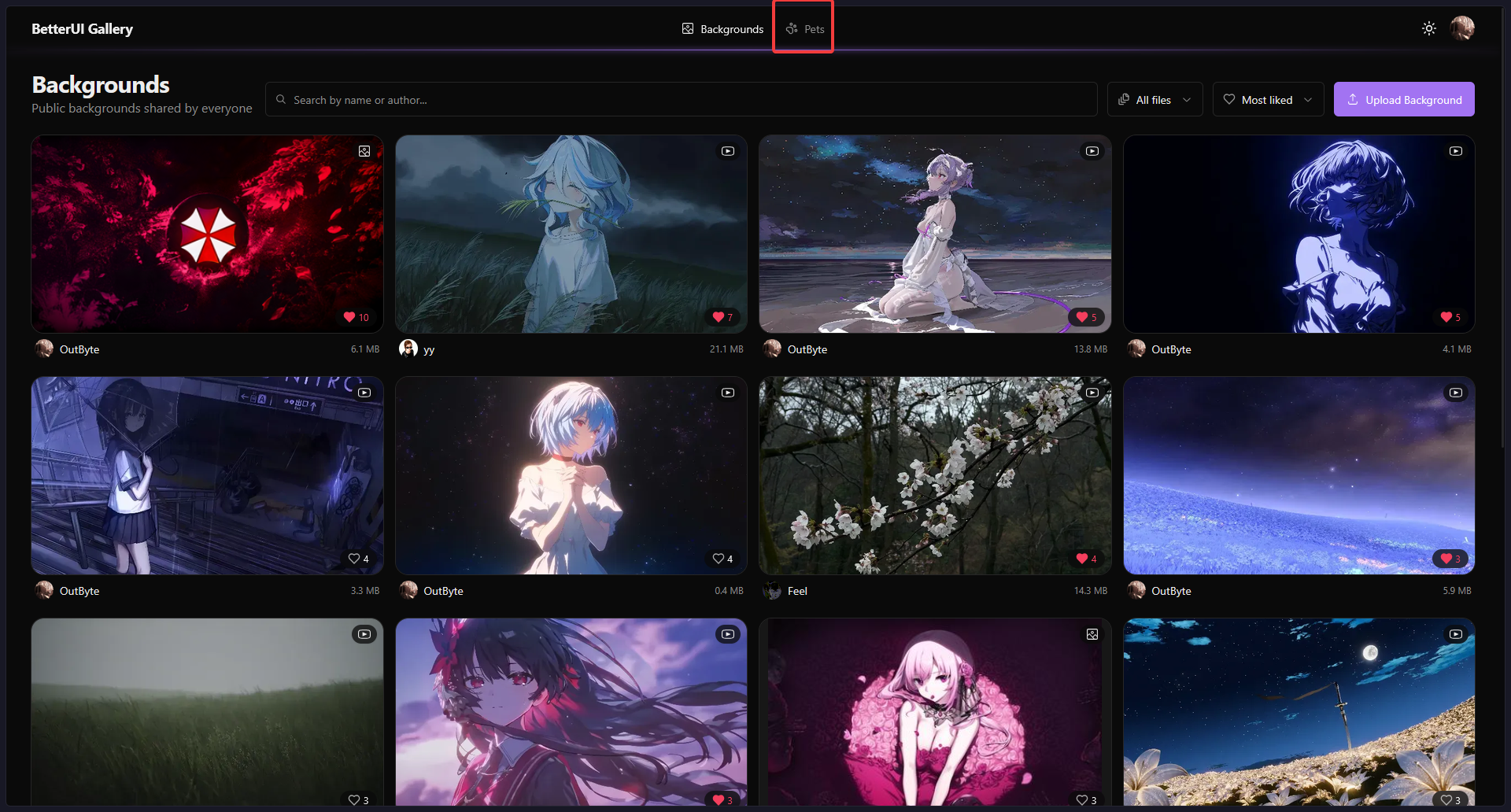
### Откройте вкладку питомцев

Перейдите во вкладку `Pets` после успешной авторизации.

<figure><img src="https://4054761585-files.gitbook.io/~/files/v0/b/gitbook-x-prod.appspot.com/o/spaces%2F5qi9WYojulk51h1h0pLu%2Fuploads%2Fgit-blob-e15f98a702e016528d28b1050741e655d31de620%2FPetsTab.png?alt=media" alt="Вкладка Pets в BetterUI Gallery"><figcaption><p>Вкладка Pets</p></figcaption></figure>
{% endstep %}

{% step %}

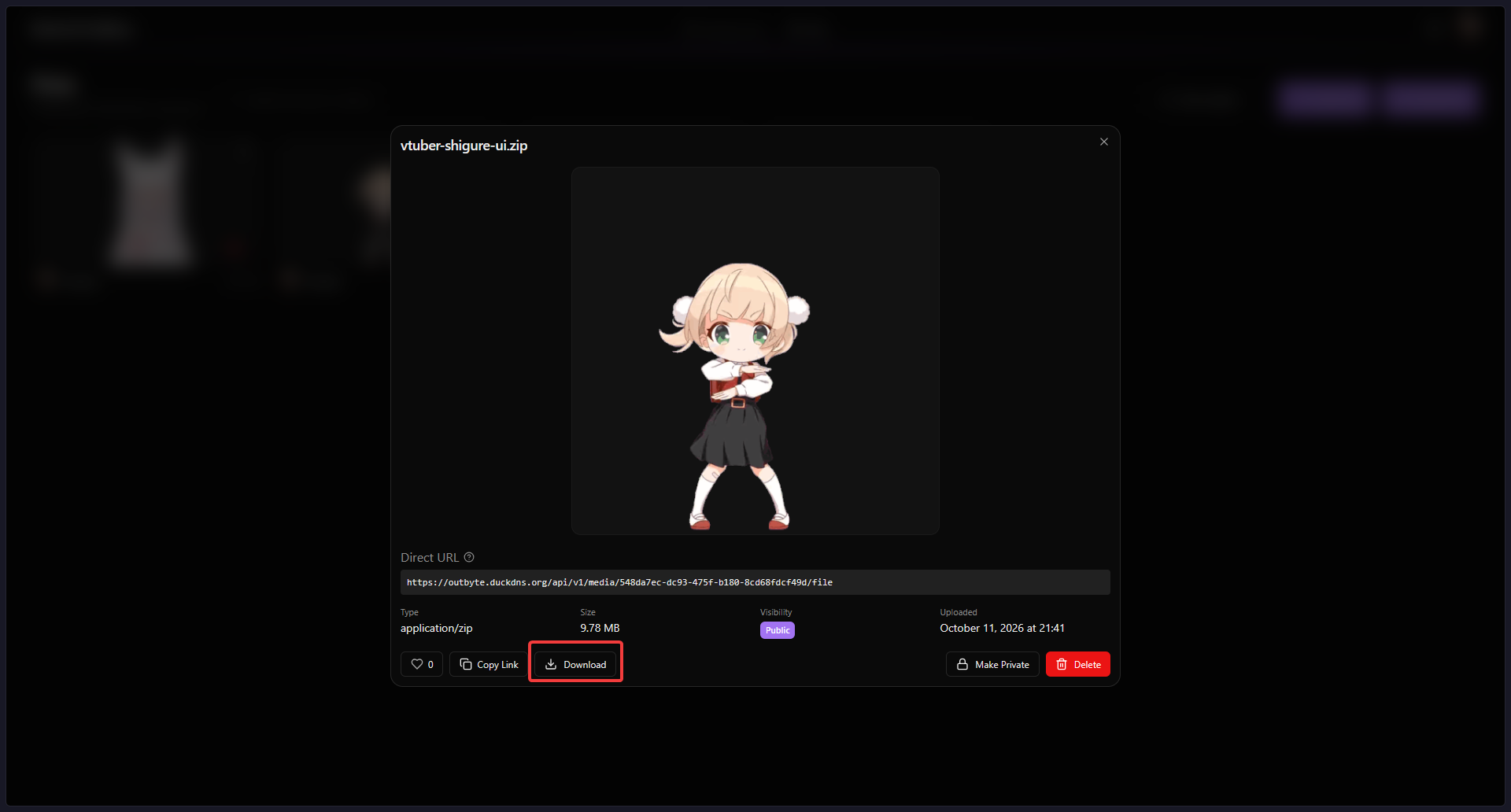
### Выберите и скачайте питомца

Выберите понравившегося питомца или создайте своего по кнопкам `Create Pet` и нажмите `Download`.

<figure><img src="https://4054761585-files.gitbook.io/~/files/v0/b/gitbook-x-prod.appspot.com/o/spaces%2F5qi9WYojulk51h1h0pLu%2Fuploads%2Fgit-blob-a624f5e4f7833df29fbb6cb44cc0b87537a5f26d%2FPetDownload.png?alt=media" alt="Карточка питомца с кнопкой Download"><figcaption><p>Скачивание выбранного питомца</p></figcaption></figure>
{% endstep %}

{% step %}

### Распакуйте архив

Откройте скачанный архив и извлеките из него папку питомца.

<figure><img src="https://4054761585-files.gitbook.io/~/files/v0/b/gitbook-x-prod.appspot.com/o/spaces%2F5qi9WYojulk51h1h0pLu%2Fuploads%2Fgit-blob-24d680a59fdb6f65cf3a82a1186625a7127708aa%2FPetArchive.png?alt=media" alt="Папка питомца внутри скачанного ZIP-архива"><figcaption><p>Папка питомца в архиве</p></figcaption></figure>
{% endstep %}

{% step %}

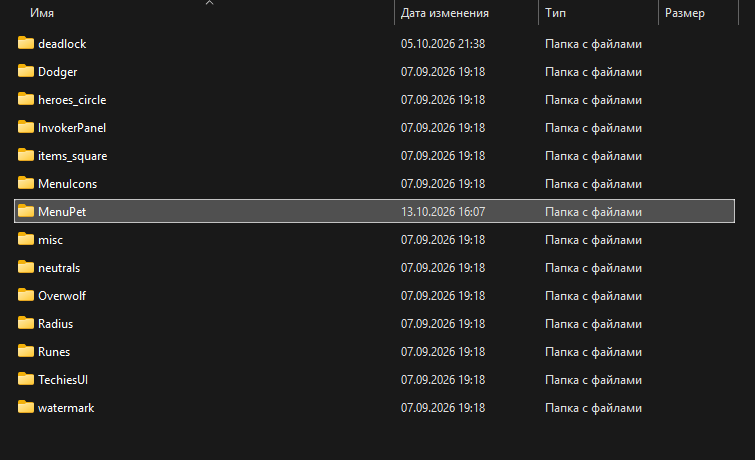
### Перенесите папку в `MenuPet`

Скопируйте извлечённую папку питомца в папку `MenuPet`.

<figure><img src="https://4054761585-files.gitbook.io/~/files/v0/b/gitbook-x-prod.appspot.com/o/spaces%2F5qi9WYojulk51h1h0pLu%2Fuploads%2Fgit-blob-4bc748bb7d6439875f5aabb1583fb690cf91a11f%2FMenuPetFolder.png?alt=media" alt="Папка MenuPet среди папок скриптов"><figcaption><p>Папка MenuPet</p></figcaption></figure>
{% endstep %}

{% step %}

### Перезагрузите скрипты

Если игра уже запущена, перезагрузите скрипты клавишей `F7` (по умолчанию).

<figure><img src="https://4054761585-files.gitbook.io/~/files/v0/b/gitbook-x-prod.appspot.com/o/spaces%2F5qi9WYojulk51h1h0pLu%2Fuploads%2Fgit-blob-1a83a1f7c3b2ef276f33353445f6078ebe15f746%2FReloadScripts.png?alt=media" alt="Настройка клавиши перезагрузки скриптов F7"><figcaption><p>Клавиша перезагрузки скриптов</p></figcaption></figure>
{% endstep %}

{% step %}

### Выберите питомца в меню

В меню игры в настройке `Питомец` выберите добавленного питомца.
<figure><img src="https://4054761585-files.gitbook.io/~/files/v0/b/gitbook-x-prod.appspot.com/o/spaces%2F5qi9WYojulk51h1h0pLu%2Fuploads%2Fgit-blob-b9036d8aa468f244fb4b040714620c62cf0799e9%2FSelectPet.png?alt=media" alt="Выбор загруженного питомца в настройке Питомец"><figcaption><p>Выбор загруженного питомца</p></figcaption></figure>
{% endstep %}
{% endstepper %}